

Что делать с принтерами разных производителей
Brother
Чтобы обнулить счетчик распечатываемых станиц, выполняете следующую последовательность действий:
Если принтер заблокирован из-за переполненности «памперса», на встроенном экране появляется сообщение «Чистка» или «Ошибка 46». Чтобы сбросить памперс, следуйте алгоритму ниже.
В моделях Gibson Brother после пополнения чернил принтер не распознает картридж из-за проблем с головкой. Сначала нужно проверить качество соединения шлейфа (силиконовая трубка, расположенная возле чернильницы. Для устранения проблемы действуйте по схеме:
Обнуление счетчика в технике HP делается методом заклеивания контактов на чипе картриджа.
Если приведенный способ не помог, одновременно заклейте верхний контакт во втором столбце, два верхних в предпоследнем столбце и один верхний в последнем. Когда удалите скотч с контактов, обязательно протрите задействованные участки спиртом.

В ином случае выполняете следующие действия:
Canon
Для сброса в моделях популярной серии IP, можно использовать бесплатную утилиту «IPTool» версии 1.1.5. Для остальных печатающих устройств Кэнон обнуление делается вручную зажатием на пару секунд клавиши протяжки страницы или удержания кнопки с изображением треугольника на 10 сек. Есть еще один способ сброса, он подходит для МФУ Canon MP210, MP160, IP2000:
Epson
Для сброса счетчика контроля чернил в устройствах фирмы Эпсон используется программа «PrintHelp». Софт лежит в свободном доступе в интернете. Утилита проста в использовании, поэтому осилить работу с ней даже новичок. Программа также помогает следить за уровнем чернил в картридже.
Samsung, Xerox, Oki
В принтерах есть встроенные счетчики, которые нужно обнулять после каждой заправки.
Также можно обнулить счетчик программным методом с помощью специальной утилиты. В крайнем случае придется купить новую микросхему или весь расходник.
После заправки не печатает струйный принтер
Проверка картриджа
Только что заправленный картридж нужно обязательно протестировать. Понадобится чистое бумажное полотенце или несколько сухих белых салфеток. Прижимаете дно чернильницы к бумажной поверхности с легким нажимом. В зависимости от картриджа (ч/б или цветной) на салфетке должен остаться след черного цвета или тройная цветная полоса.

Поверить картридж можно программным методом. Приведем инструкцию на примере бренда Canon.

Засыхание краски в соплах
Чернила для струйных принтеров на водной основе со временем густеют и засыхают. Если остатки краски скапливаются в соплах, происходит засорение и принтер перестает печатать.
Если сопла все же засорились, размочите их в теплой дистиллированной воде или спирте, а через 5 минут насухо протрите остатки краски.

Более сложной задачей является промывка головки, расположенной отдельно от картриджа. Об этом написали в последнем разделе.
Попадание воздуха
Во время перезаправки картриджа или системы непрерывной подачи чернил внутрь мог попасть воздух. Обычная чернильница слабо реагирует на воздушные пузыри, в такой ситуации ее можно обернуть салфеткой и потрясти как градусник. В СНПЧ нужно будет стравливать воздух, строго следуя инструкции к вашей модели. Нужно принудительно выдавить воздушную пробку из канала.
Пробки в СНПЧ чаще образуются в трубках, идущих от емкостей с красителем к головке. Чтобы убрать лишний воздух, снимаете блок чернильниц, открываете пробки, вставляете шприц, заправленный воздухом, открываете отверстия на банках с чернилами и продуваете каналы.

Для большинства принтеров с СНПЧ используется именно такая последовательность действий.
Когда заканчиваются чернила, в дюзы головки попадает воздух, что приводит к пересыханию краски в ее капиллярах. Также может попасть воздух, если по окончании распечатки система не правильно паркуется, то есть каретка не доходит до парковочной точки. Из-за высыхания головка выходит из строя. Особенно часто такие проблемы возникают в принтерах Эпсон с несъемными головками.
Неподходящие чернила
Для каждой модели печатающей техники предусмотрен определенный тип и модификация чернильницы. Если выбрать не подходящий по параметрам расходник, принтер может не видеть картридж. Оригинальные чернильницы стоят дорого.
Если со старым картриджем проблем с распечаткой не было, а они появились только после покупки и установки нового расходника, высокая вероятность того, что дело в его несовместимости.
Струйный принтер может перестать печатать даже с чернилами, если они выбраны неправильно. Если картридж заправить неподходящими чернилами, придется делать полную промывку, иногда промывать всю систему и даже печатающее устройство.
При покупке обязательно смотрите на срок годности чернил.
Перелив чернил во время заправки
Если емкость для чернил прозрачная, уровень заправки виден визуально. Если стенки плотные, ознакомьтесь с инструкцией или документами на технику, где указывается максимально допустимый объем чернил для заправки.
Неправильная установка картриджа или печатающей головки
В струйнике чернильница фиксируется в отсеке, называющемся кареткой.

При интенсивном использовании крепление становится менее прочным, и картридж начинает свободно двигаться в каретке, при этом теряется контакт, и принтер перестает «видеть» расходник. Для крепления картриджа используется кусочек картона или сложенная в несколько слоев бумага. Также проверьте, чтобы не было засорения контактов принтера и картриджа.





Крышка принтера должна быть плотно закрыта, поскольку в некоторых моделях есть датчики открытия/закрытия.
При установке нового картриджа проверьте, чтобы с него были сняты все защитные пленки. В некоторых случаях может понадобиться переустановка или установка драйвера.
Если после чистки или любых других действий была неправильно вставлена головка, прежде чем переставлять ее на место, ознакомьтесь с инструкцией. Мануал можно найти в документах к принтеру или в интернете.
Причиной выхода белого листа может быть поломка электроники, вызванная перегревом головки. Такое происходит, когда чернил нет, но сопла продолжают разогреваться, чтобы из них выбрасывался краситель для последующей печати. Проблема характерна для брендов Canon, HP.
Значения сигналов индикаторов
Светодиоды МФУ HP DeskJet 2130 будут моргать в соответствии с возникающими ситуациями. Также могут быть применены их комбинации. Далее будет представлена расшифровка их значений:
- Мигают индикатор возобновления печати и два светодиода уровня чернил. Данная ошибка возникает, когда по тем или иным причинам застряла каретка.
- Мигает индикатор возобновления задачи. Либо закончилась, либо замялась бумага в принтере.
- Индикатор питания быстро мигает. Это может означать, что открыт блок корпуса с картриджами.
- Индикаторы уровня чернил мигают или горят. Здесь может быть несколько причин. Картриджи могут быть неправильно вставлены, отсутствовать или не походить к принтеру. Также уровень чернил может не соответствовать минимальному уровню.
Неисправности и поломки
Правда, если даже после всех проведенных манипуляций оборудование так и не начало печатать черным цветом, то вполне нормально полагать, что дело все в его поломке. То есть придется относить принтер в магазин или в сервисный центр. Первый вариант развития событий предпочтительнее. Ведь придется покупать новый принтер.

Если же ваше оборудование все еще на гарантийном сроке, то отнесите его в сервисный центр. Там вам должны диагностировать поломку и предложить новый аналогичный принтер или же альтернативные варианты (дешевле или дороже). Как правило, только это и является решением проблемы с поломанным принтером. Новая модель после ее настройки на компьютере не доставит вам хлопот.
Совет на будущее — своевременно очищайте принтер от пыли и грязи, а также следите за количеством чернил в нем. Это поможет избежать многих ситуаций, при которых оборудование перестает печатать черным цветом.
Что может служить причиной?
В том случае если чернила есть, залиты в картридж, но принтер никак не хочет печатать, то здесь есть три основные причины:
- Чернила не могут пройти через каналы ПГ. Причиной такой неполадки может быть либо воздушная пробка, либо какой-то засор. Здесь нужно смотреть по ситуации.
- Не поступают чернила из картриджа в ПГ. Опять же две причины. Возможно, что забился наполнитель, или же вообще закрыто воздушное отверстие.
- Подсос самого воздуха в стыке соединения картриджа и ПГ. Это также наиболее часто встречающаяся ситуация, в ходе которой нарушается поступление чернил в картридж. Возможно у вас такая же проблема.
Способ 3: замена чипа
Замена на чип ARC. Аббревиатура ARC относится к «Auto Reset Chip». Эти микросхемы обычно зеленого цвета и производятся в Китае:
Существует два вида «ARC». Одним из них является «ARC без уровня чернил».
Эти чипы заполнены случайными данными. Поскольку устройства не могут понять данные, но принтер получает указание на печать, можете заставить его работать, выключив монитор уровня чернил.
Другой чип «ARC» называется «ARC с уровнем чернил».
Является более сложным, чем упомянутый выше. Содержит копии всех данных устройства, помещенных производителем в новый чип.
Эти чипы сначала показывают полный уровень чернил, и по мере их использования они будут отражать точный уровень чернил, как обычный чип.
Если после замены столкнулись с проблемой плохой индикации тонера или барабана, рекомендуется сначала проверить, правильно ли вставили, установили картридж с тонером или барабан в аппарат. Даже неправильный монтаж может вызвать ошибку.
Можете сначала попытаться выключить и снова включить устройство, а затем сбросить решение.
Тем не менее, лучше всего связаться с кем-то, кто уже сделал это, или обратиться к специалисту по обслуживанию.
Сброс в первую очередь предназначен для устранения сообщений об ошибках, когда аппарат не распознает замену тонера.
Если при печати видно плохое качество изображения, различные белые области или другие ошибки печати не помогут выполнить сброс.
В этом случае тонер пуст, и его необходимо заменить.
Как устранить неполадки с принтером Epson, если он не печатает черным цветом?
Вы можете использовать различные подходы к устранению неполадок для решения проблемы печати в зависимости от конкретной проблемы, из-за которой принтер Epson не печатает черным цветом. Давайте проверим некоторые решения ниже.
1. Замените чернильный картридж в принтере Epson.
Ваш принтер Epson может не печатать черным, потому что картридж поврежден или в нем мало чернил. В этом случае необходимо заменить чернильный картридж. В идеале вам нужно купить фирменный картридж, который не был заправлен, и попробовать печатать на принтере Epson, чтобы увидеть, будет ли он печатать черным.
Вот шаги, которые вы должны выполнить при замене чернильного картриджа:
-
Выключите принтер.
-
Откройте заголовок печати.
-
Выньте черный картридж из принтера.
- Распакуйте новый черный картридж.
-
Вставьте новый черный картридж в принтер Epson.
-
Перезапустите принтер Epson и проверьте, печатает ли он черным цветом.
Если неисправный чернильный картридж был причиной того, что ваш принтер не печатал черным цветом, выполнения этих действий должно быть достаточно для решения проблемы.
2. Очистите печатающую головку принтера Epson.
Печатающая головка позволяет переносить чернила с вашего принтера Epson на бумагу через крошечные капельки чернил через множество сопел принтера. Если несколько из этих сопел блокируются, отпечатки кажутся блеклыми. В этом случае необходимо прочистить печатающие головки принтера и выполнить следующие действия.
Для пользователей Windows
- Откройте «Панель управления».
- Откройте опцию «Устройства и принтеры».
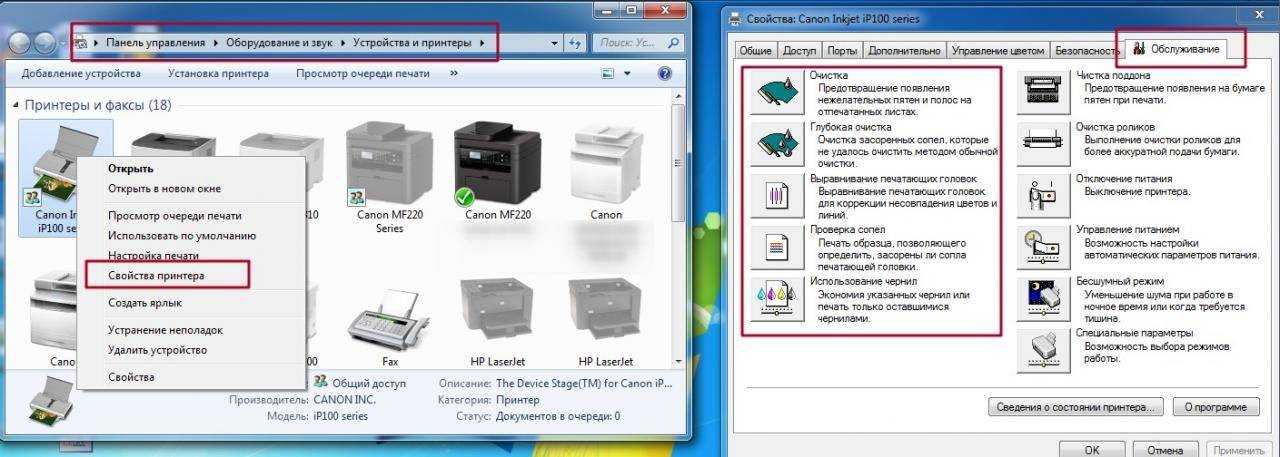
- Вы увидите установленный принтер Epson с зеленой галочкой. Щелкните правой кнопкой мыши по нему и выберите опцию «Свойства».
- Нажмите «Настройки».
- Перейдите в раздел «Техническое обслуживание».
- Нажмите кнопку «Чистка головы».
- После этого нажмите на кнопку «Пуск» и следуйте инструкциям на экране.
Для пользователей Mac
- Откройте «Системные настройки».
- Нажмите на «Принтеры и сканеры».
- Выберите «Принтер Epson».
- Нажмите «Опции и расходные материалы».
- Нажмите вкладку «Утилиты».
- Нажмите «Открыть утилиту принтера».
- Нажмите на опцию «Очистить сопло».
- Нажмите кнопку «Пуск».
Выполнив эти шаги, вы решите проблему с тем, что ваш принтер Epson не печатает черным цветом из-за заблокированного сопла.
3. Проверьте уровень чернил в картридже.
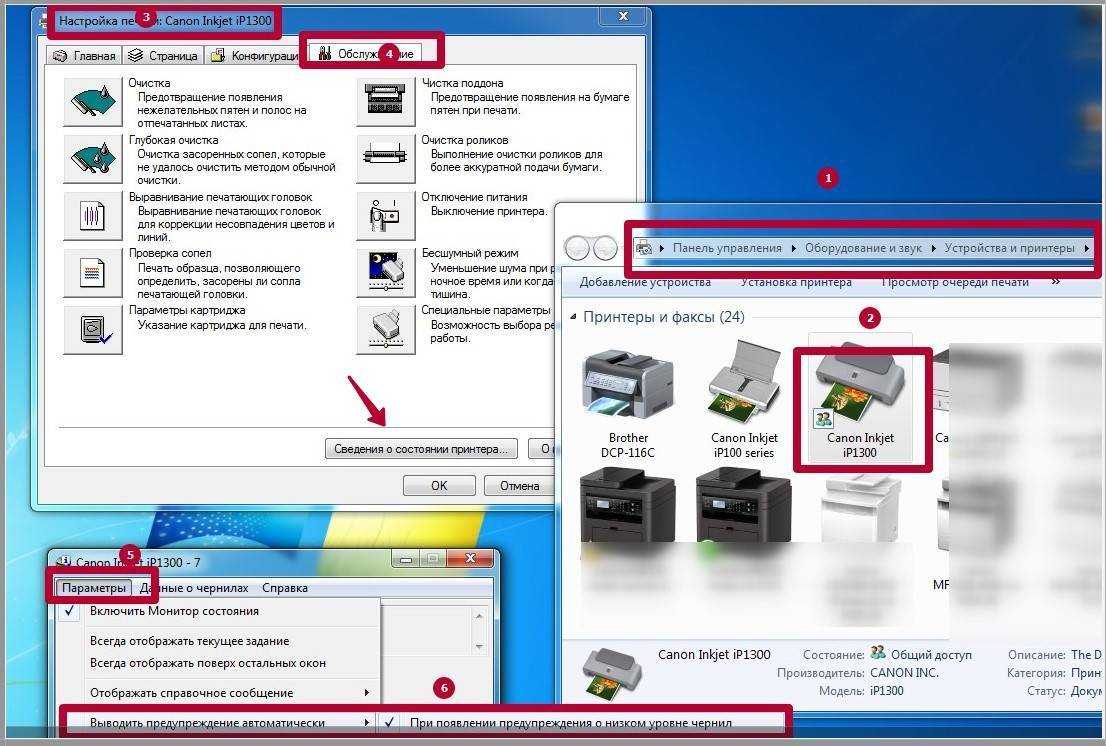
Другая причина, по которой принтер Epson может не печатать черным, связана с низким уровнем чернил в картридже. В таком случае, вот шаги, которые вы должны выполнить:
- Откройте «Панель управления».
- Перейдите к параметрам «Устройства и принтеры».
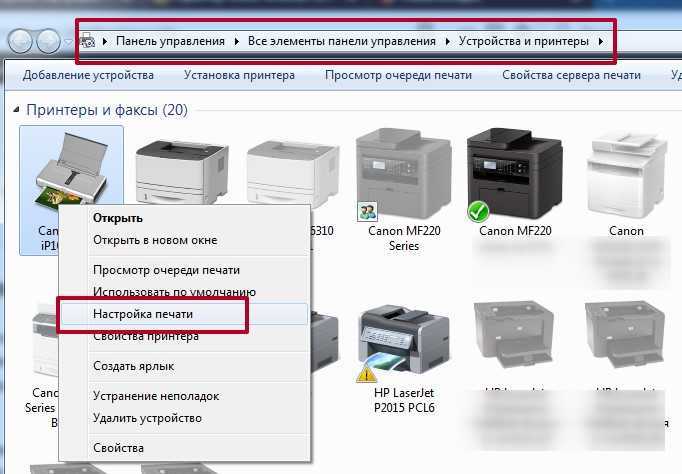
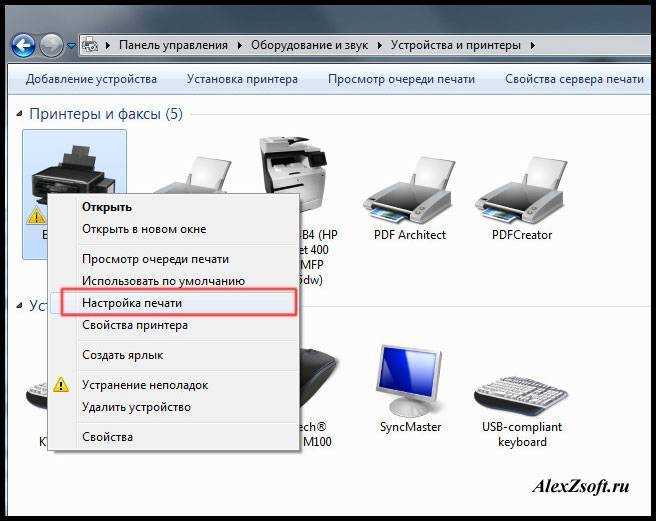
- Щелкните правой кнопкой мыши принтер Epson и выберите параметр «Настройки печати».
- Нажмите на вкладку «Ремонт».
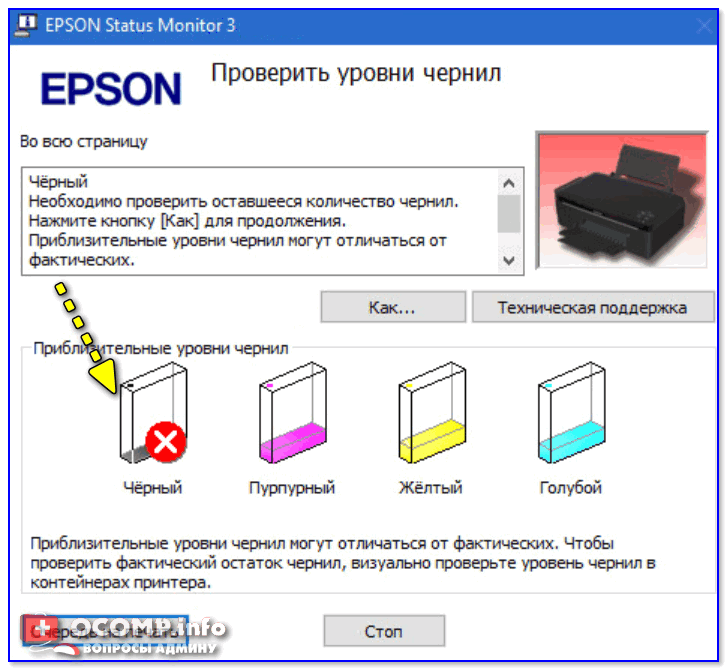
- Выберите «Меню обслуживания» и нажмите «Epson Status Monitor», чтобы открыть его.
После этого вы увидите, сколько чернил содержится в разных картриджах, и заправьте их, если уровень низкий.
4. Перезагрузите настройки диспетчера очереди печати.
Проблема с настройками диспетчера очереди печати также может быть причиной того, что ваш принтер Epson, подключенный к компьютеру с Windows, не печатает черным цветом. Эта проблема возникает из-за того, что настройки диспетчера очереди печати не реагируют на команды вашего компьютера с Windows.



К счастью, вы можете быстро решить эту проблему, перезагрузив настройки диспетчера очереди печати и добавив новую команду печати, выполнив следующие действия:
- Откройте поле «ЗАПУСТИТЬ».
- Введите Services.msc.
- Нажмите кнопку «ОК».
- Идите вперед и выберите «Диспетчер печати».
- Нажмите на «Диспетчер очереди печати».
- Нажмите на опцию «Перезагрузить».
5. Удалите и переустановите драйверы вашего принтера Epson.
Драйверы вашего принтера Epson также могут быть причиной того, что это устройство не печатает черным цветом. Вы можете решить эту проблему, удалив и переустановив новые драйверы на вашем компьютере. Вот шаги, которые вам необходимо выполнить:
- Откройте окно «Выполнить».
- Введите Appwiz.Cpl.
- Нажмите кнопку «ОК».
- Выберите «Принтер Epson».
- Нажмите «Удалить».
-
«Перезагрузите» принтер Epson.
-
Загрузите новые драйверы для вашего принтера Epson.
- Запустите «Настройка принтера».
- Согласитесь с «Условиями установки».
-
Установите драйверы, следуя процессу.
Ошибка подключения сканера по USB
Возникает проблема при попытке произвести сканирование документа. Проявляется появившейся ошибкой на экране монитора и прерыванием текущего процесса.
Первое, что стоит сделать — перезагрузить и компьютер, и принтер. Затем нужно осмотреть кабельное соединение USB. Если оно нарушено — исправить или заменить.
Если предыдущие шаги не принесли успеха, то у HP имеется отличное программное решение для такого рода проблем — утилита HP Print and Scan Doctor. Скачав, установив и запустив программу, нужно указать свой принтер. Приложение проведёт ряд тестов, в результате чего предложит возможные варианты решения найденных проблем.
Лазерные принтеры Xerox и Samsung
Большинство картриджей имеют чип, по которому аппарат счетчиком отслеживает, сколько израсходовано тонера и не закончился ли картридж, этот же чип и блокирует работу принтера при достижении определенного значения. Для того чтобы вы могли использовать картридж после того как он закончился, необходима прошивка чипа на картридже, либо самого принтера. Для прошитых принтеров существует инструкция по сбросу счетчика страниц.
Прошивка чипа картриджа отличается от прошивки принтера тем, что: — чип нужно прошивать, либо менять каждый раз при заправке, что существенно повышает стоимость заправки; — прошивка принтера производиться только один раз, дальше вы сами сможете обнулять счетчик картриджа и заправлять его, когда тонера по-настоящему будет не хватать при печати, это видно по бледной печати или наличию белых вертикальных полос.
Проблемы с драйверами
Самостоятельно в домашних условиях следует проверить и работу драйверов оборудования. При этом поступают так:
- переустанавливают соответствующие программы;
- распечатывают пробный текст.
Сохранение проблемы после проведения всех рассмотренных мероприятий указывает на более серьезную поломку. Если оборудование находится на гарантии, то необходимо обратиться по ней в обслуживающий центр, либо магазин, где товар был приобретен.
Чтобы техника послужила долгое время, следует регулярно очищать печатающие головки и сопла. Также следует использовать совместимые, качественные чернила. Если оборудование простаивает, то раз в месяц требуется распечатывать для предотвращения засыхания краски любой документ. Рекомендуется использовать по несколько картриджей каждого цвета
, тогда после перезаправки они будут восприниматься как новые.
Очень часто пользователи сталкиваются с тем, что принтер HP не печатает черным цветом. По правде говоря, некоторые тут же впадают в панику. Но делать так не стоит. С подобного рода проблемами сталкивается, пожалуй, каждый, у кого вообще имеется принтер. Но почему так происходит? Что же делать в данном случае? Давайте попробуем разобраться в нашем сегодняшнем непростом вопросе.
Как решить ситуацию?
Конечно, наиболее надежный и достоверный вариант заключается в проверке сразу всего. Таким образом, можно исключить неподходящие варианты, которые не касаются непосредственно и конкретно вашей ситуации. В целом, есть общие рекомендации, которые помогут вам решить проблему и диагностировать причину. Нужно обязательно:
Проверить, не истек ли срок годности чернил. А составляет он не более шести месяцев после непосредственного вскрытия упаковки с чернилами. Данное правило необязательно строго соблюдать, но вам необходимо иметь в виду, что больший срок использовать чернила не рекомендуется.
Можно попробовать промыть картриджи. Это дает положительный результат во многих случаях. Если вы сомневаетесь в причине поломки, то лучше начать с этого. Иногда не приходится далеко искать, а достаточно просто промыть картридж.
Достать, вымыть, осмотреть с внимательностью детали и попытаться выяснить причину неисправности. В конце обязательно уложить обратно уплотнители как они были на свои места.
Промыть саму печатающую головку в любом случае. Это важный пункт, который нужно выполнить.
Все вышеуказанные действия занимают по времени не более 1-1,5 часов. То есть данный промежуток времени приблизительно равен тому, который бы заняло техобслуживание. Такие части как чернила и сам картридж, можно аккуратно заменить на новые, но в данном случае обязательно нужно промыть печатающую головку. Так вы можете самостоятельно устранить причину неисправности без помощи специалистов в большинстве случаев. Наиболее вероятно, что это получится в домашних условиях или в офисе.
Последовательность проверки возможных причин неисправности
Разобрать последовательность можно на примере случая, когда не печатает принтер HP Deskjet 2050. Если проблема возникла при первой установке устройства:
- перезагрузить компьютер, не отключая печатное устройство;
- отключить USB-разъем от прибора и через 60 секунд подключить снова;
- отключить принтер от электропитания и через некоторое время подключить снова;
- заново загрузить драйвер с домашней страницы службы поддержки устройства.
Когда не печатает принтер HP Deskjet 2130, можно в первую очередь предположить самостоятельную (неудачную) попытку перезаправки, низкий уровень или полное отсутствие чернил.

Для проверки приблизительного значения индикатора следует воспользоваться средствами системы (для Windows 7;8;10 или Vista):
- загрузить в приемник чистую бумагу А4;
- убедиться, что прибор включен;
- в списке программ найти папку и значок данной модели устройства;
- в окне обслуживающей программы выбрать «службы устройств», затем «уровень чернил»;
- оценить приблизительный уровень на изображении, выданном программой;
- при необходимости сменить картридж.
Если не печатает принтер HP Deskjet 1510, причина может быть в основном из-за самостоятельной перезаправки черного картриджа. Судя по отзывам, это довольно частая и неизлечимая болезнь данной модели. Возможны также проблемы с печатью из-за несоответствия заявленного в инструкции списка поддерживаемых форматов с фактическими возможностями аппарата.

Что делать?
Если источник проблем выявлен, можно перейти к их устранению. Для этого придется произвести ряд последовательных действий. Для каждой поломки они будут свои.
Неправильно выполнено подключение
Самая распространенная причина, по которой принтер Epson отказывается печатать – отсутствие электропитания. Если прибор банально забыли включить в сеть, достаточно восстановить подключение.
- Проверить контакт с розеткой. Если он нарушен — восстановить. При отсутствии подачи электропитания проверить розетку и целостность кабеля.
- Выполнить перезагрузку ПК и принтера.
- Проверить кабель USB. При необходимости заменить его новым.
Не тот принтер
При работе с Windows можно одновременно подключать несколько принтеров. Причем далеко не все из них имеют физическое воплощение. Если при выборе устройства происходит такая ошибка, ждать печати документа придется долго. Чтобы избежать подобных проблем, можно просто установить для принтера Epson статус устройства, выполняющего печать по умолчанию. Делается это из панели настроек через контекстное меню. При постоянном использовании нескольких принтеров придется все же внимательно отслеживать действия пользователя — постоянный статус главного устройства будет только мешать.

Сбой в работе
Чаще всего он связан с тем, что в работе прибора произошла ошибка, нарушившая очередь печати.
Чтобы исправить ситуацию, придется выполнить ручную отмену всех операций на печать. Последовательность действий будет следующей:
- войти в панель управления принтером на ПК;
- выполнить переключение к мелким значкам;
- открыть пункт управления;
- выбрать конкретное устройство в списке, открыть для него контекстное меню;
- найти диспетчер, отвечающий за очередность печати;
- поочередно удалить «зависшие» документы или всю очередь через функцию очистки;
- выполнить пробную печать.
Если после этого принтер не заработает в штатном режиме, нужно принудительно перезагрузить его вручную.


Закончилась бумага
Обычно о ее нехватке или застревании принтер сообщает при помощи сигналов индикатора или выводом на экран предупреждения. Если этого не происходит, нужно выполнить визуальный осмотр принтера. Замятый лист чаще всего заметен, его можно визуально обнаружить. При обнаружении нужно аккуратно извлечь бумагу, избегая рывков.
Если сигнал об ошибке есть, но проблема не обнаруживается визуально, извлекают картридж. При улучшившемся обзоре можно гораздо быстрее и проще решить возникшие проблемы. При пустом лотке для бумаги достаточно заполнить его, а затем запустить печать.

Ошибки из-за драйверов
Для соединения между операционной системой ПК и принтером используются специальные утилиты. Они называются драйверами. Если этот элемент дает сбой, печатать устройство Epson не будет. Чаще всего ошибки выдаются после того, как ОС была переустановлена или обновлена. Кроме того, возможной причиной может стать программный сбой или подключение нового, ранее не использовавшегося оборудования.

Уточнить, что именно стало источником неисправности, поможет вызов диспетчера оборудования в панели управления ПК. Если среди обозначений появились восклицательные знаки, нужно дополнительно найти и установить правильные драйверы.




Если в диспетчере ошибок не выявлено, а печать по-прежнему происходит с осложнениями, рекомендуется произвести переустановку утилиты. Для ее удаления достаточно собственных возможностей системы. Затем нужно скачать на официальном сайте производителя нужные драйверы и установить их.

Картридж пустой или не подает чернила
Первое, что принято проверять при выдаче принтером чистых листов или полном отказе оборудования работать, – полноту заправки картриджа. Действительно, проверку уровня тонера стоит сделать. В штатном режиме ее выполняют из раздела настроек «Свойства оборудования». Но если используется восстановленный или заправленный картридж, данные не будут достоверными, придется выполнять проверку вручную.

Принтер печатает пустые листы
Такой симптом характерен для неисправностей картриджей, чернильниц, печатных головок. Выше они подробно описаны. Также белые листы могут попадаться при интенсивной печати. Это говорит о перегреве печатающей головки. Дайте принтеру отдохнуть пару часов, и он начнет исправно работать.
Если проблема постоянная, попробуйте распечатать пробную страницу. Распечатанная страница говорит об исправности принтера. Проблема в компьютере
Проверьте:
- правильно ли создан документ, иногда он может содержать пропущенные страницы
- не сбились ли на минимум регуляторы насыщенности, контрастности, яркости в настройках
- не слетел ли драйвер, лучше его переустановить
Не помешает также проделать все 12 операций из предыдущей главы.
Дозаправка не помогла?
Если чернил в картридже достаточно, либо если заправка картриджа не помогла, то что делать? Все зависит от типа используемого принтера и характера печати. Так, если у вас принтер оснащен картриджами с печатающими головками, то, возможно, дело именно в них. Нередко чернила пересыхают, из-за чего качество печати страдает, либо принтер вовсе ничего не печатает. Обычная или глубокая прочистка сопел в таком случае может помочь в большей или меньшей степени – все зависит от того, насколько сильно, и как давно, засохли чернила в печатающей головке.
Если говорить про СНПЧ, то в таких случаях пересыхание чернил не исключено, но менее вероятно. А вот пережать шлейф, через который подаются чернила, проще простого. Причем вы сами для этого можете ничего не делать, шлейф может быть передавлен во время работы принтера, и пока он его проходимость будет нарушена, печатать техника, естественно, не будет. Конечно, если шлейф будет пережать полностью, то не будет печататься ни черное, ни цветное изображение, тогда как не исключена ситуация, что пережат будет только та часть шлейфа, через которую подаются черные чернила, и техника не будет печатать именно черно-белые изображения.
Перестал печатать лазерный принтер
Чтобы лазерный принтер продолжал работать после очередной заправки без проблем, надо делать зарядку в правильной последовательности.
Если заправка не первая, возможно, причина остановки печати состоит в износе деталей. Когда визуально на расходнике видны повреждения, картридж нужно заменить. В первую очередь тщательно осмотрите ракель (лезвие очистки), фотобарабан и магнитный вал.
Если лазерный аппарат долго не использовался, то порошок в картридже мог слежаться. Для возобновления работы достаточно сделать легкое стряхивание, чтобы тонер внутри бункер распределился равномерно.
Ошибка опустошения ПГ на неоригинальных картриджах, ПЗК, СНПЧ под HP 711, 913, 932, 933, 950, 951, 953 – инструкция по решению проблемы
Если до установки совместимых расходников допустить полное опустошение картриджей HP 711, 913, 932, 933, 951, 950 или 953, печатное устройство выдаст ошибку с текстом: «Для возобновления печати необходимо заменить пустые (израсходованные) картриджи», «Закончились чернила в картриджах. Для возобновления печати необходимо заменить картриджи, перечисленные выше». В некоторых случаях текст ошибки может звучать как «Один или несколько картриджей отсутствует или повреждены» (возможны и другие формулировки). Это значит, что сработал датчик опустошения в печатающей голове при установленных оригиналах.

После установки неоригинальных картриджей, ПЗК или СНПЧ ошибка не исчезнет, а лишь поменяет текст на «Неисправность системы печати, выключите и включите принтер», «Проблема с принтером или системой печати, выключите и снова включите принтер. При повторном появлении данного сообщения обратитесь в техническую поддержку компании HP» (возможны другие формулировки). Это значит, что сработал датчик в печатающей голове при установленных неоригиналах.

Кроме того, ошибка иногда связана с физическим повреждением ПГ, когда порвана пленка на чернильных отсеках. Для диагностики нужно снять головку и осмотреть всё с фонариком. Иногда надрывы визуально не фиксируются и видны только если прокачать ПГ с насадкой как при промывке (воздух выходит из надрыва).
Сетевые принтеры
Когда не печатает принтер HP Deskjet 3525 (сходная проблема бывает и у INK Advantage 6525), в первую очередь следует проверить статус подключения по беспроводной сети. Если подключение выполняется впервые, нельзя пренебрегать просьбой программы о подключении через USB-порт, а также следует корректно разъединять подключение.
В случае использования множества устройств, одновременно обращающихся к роутеру, возможен регулярный сбой в подключении печатного аппарата. Рекомендуется включать принтер в общую сеть только после того, как обозначились остальные устройства.
Доступ принтера в общую сеть иногда блокируется брандмауэром. Рекомендуется добавить процесс в список его исключений. В особо упорных случаях может потребоваться отключение брандмауэра.
Кроме проблем с подключением, сетевые печатные устройства обладают теми же «болезнями», что и остальные струйные аппараты: повышенная чувствительность к качеству бумаги (особенно при печати фото) и наличию оригинального картриджа.
Для всех струйных принтеров существует общая рекомендация по предотвращению возможных проблем с засорением сопел краской. Она заключается в отключении прибора после использования с помощью кнопки на корпусе. Таким образом можно избежать постоянного подогрева рабочей части аппарата, скопления и засыхания чернил на соплах.