

Если ничего не помогает
Не забывайте, что современный цифровой проектор – достаточно сложное электронное устройство, которое тоже может ломаться. Если вы перепробовали все вышеуказанные шаги – проверили правильность подключения, установили драйвера, а проектор всё равно не распознаётся и не работает, полезно проверить и его.
Для этого достаточно подключить проектор к другому компьютеру, естественно, с установкой драйверов, и если он по-прежнему не работает, то вполне вероятно, что проблема в самом проекторе – может «слететь» прошивка, перегореть какой-нибудь элемент схемы, и многое другое. Флешку, которая не распознаётся, мы просто выбрасываем, а данное устройство придётся сдать в ремонт.
READ Как подключить освещение фоллаут 4
Выбор типа проектора

Прежде всего, разберемся с разными типами проекторов. В большинстве случаев это будет модель одного из двух: DLP (цифровая обработка света) или ЖК (жидкокристаллический дисплей).
В ЖК-проекторе три жидкокристаллических матрицы, каждая из которых отвечает за создание изображения основного цвета, создают три картинки – красную, зеленую и синюю. При помощи стеклянной призмы они комбинируются, давая полный видимый спектр, и уже в таком виде передаются на экран.
В DLP-проекторе используется один чип, состоящий из миллионов микроскопических зеркал. Каждое из них можно поворачивать, направляя его свет в сторону проекционного экрана или мимо него, так что каждое зеркало фактически работает как пиксель телевизора. Вращающееся цветовое колесо располагается перед источником света и определяет, картинка какого цвета проецируется в данный момент. Также выпускаются трехчиповые DLP-модели, в которых свет разбивается на три составляющие и сводится заново, точно так же как в ЖК-проекторах, что позволяет обойтись без цветового колеса.
Кроме того, существует проекционная система LCoS, что расшифровывается как «жидкие кристаллы на полупроводнике» и работает она почти как DLP – только вместо зеркал для управления светом используются жидкие кристаллы. Этот метод применяют Sony и JVC под названиями SXRD и D-ILA, соответственно.
У всех перечисленных технологий есть свои преимущества и недостатки. У DLP обычно выше яркость и четкость, но им присущ «эффект радуги» (красные, зеленые и синие цвета не смешиваются, а отображаются по отдельности) в случае, когда сложение монохромных изображений не идеально. ЖК-проекторы дешевле и не страдают от этого эффекта, но у них бывают проблемы с передачей движения, а черный цвет менее глубок, чем у моделей других типов.
В свою очередь, у LCoS нет радужного эффекта, как у DLP, и тенденции к выгоранию матриц, как у ЖК. Однако создать глубокий черный цвет им сложнее, чем DLP-моделям. К тому же они обычно более громоздкие и дорогие.
При всех различиях технологий не стоит, выбирая новый проектор, опираться только на их характеристики. Лучше всего ознакомиться с отзывами на приглянувшуюся модель и принимать решение с их учетом.
Режим изображения на телевизоре
В настройках Android TV есть классные режимы изображений для просмотра разного контента: это и кино, и спорт, и даже игровой режим. Среди прочих выделяется динамический — «уплавнялка» и вправду хороша, вот только от нее быстро устают глаза да и видео воспринимается иначе. В общем, одна из главных фишек явно не подходит для всего подряд.
Выбирайте нужный режим изображения для комфортного просмотра
Лучше и вправду вручную выбирать необходимый режим, чтобы просмотр приносил удовольствие. А еще не поленитесь настраивать яркость в зависимости от освещения: режимы по умолчанию включают собственный уровень, что может приносить дискомфорт при просмотре ночью.
Как подключить проектор к ноутбуку через HDMI
Как известно, интерфейс HDMI позволяет подключать устройства «на горячую», т.е. уже во включенном состоянии. Но мы не рекомендуем это делать, т.к. высока вероятность статическим зарядом с одежды вывести из строя порты устройств. Поэтому, прежде, чем вы вставите штекер в разъем, снимите с себя заряд, прикоснувшись рукой чего-то металлического и массивного. После этого подсоедините кабель к ноутбуку и проектору, а затем включите питание обеих устройств.
Ноутбук, это, в общем-то, обычный ПК с встроенным монитором. По умолчанию видеосистема выводит изображение именно на него. При этом, задействуется либо встроенная в процессор видеокарта, обычно для работы в офисных приложениях и браузере, либо дискретная (отдельная), если ноутбук оборудован ею, которая задействуется в 3D-играх.
Система в ноутбуке сама определяет, какая видеокарта должна быть задействована, в зависимости от типа нагрузки. Для вывода изображения на проектор обычно используется именно встроенная видеокарта. Соответственно, и производительность ее будет существенно ниже дискретной. Это стоит учитывать при трансляции изображения игр на проектор и, если необходимо, в фирменной утилите от видеокарты принудительно указывать, какую видеокарту использовать.
Для того, чтобы в Windows 10 включить передачу видео с экрана на проектор, нужно в настройках ОС включить либо использование нескольких дисплеев, когда копия экрана с ноутбука будет отображаться и на полотне проектора, либо просто использовать проектор в виде внешнего монитора. В последнем случае изображение на встроенном дисплее не будет отображаться. Но, как только вы отсоедините HDMI-кабель или выключите проектор, передача изображение на встроенный монитора вновь восстановится.
Чтобы активировать передачу картинки на проектор, зайдите в меню «Пуск | Система | Дисплей | Несколько дисплеев» и нажмите кнопку «Обнаружить». После того, как ноутбук обнаружит подключенный проектор, вам будет предложено использовать либо схему с дублирование картинки, либо выбрать какое-то из устройств в качестве основного. В большинстве случаев схема с дублированием наиболее оптимальна, но если смотреть, например, фильм, то лучше гасить изображение на встроенном дисплее.
Есть и более быстрый способ вывести изображение с ноутбука на проектор. Для этого в Windows 10 воспользуйтесь сочетанием «горячих» клавиш Win+P. При этом в правой части появится вертикальная шторка меню, где можно сразу выбрать тип вывода изображения на второй дисплей или проектор. Здесь вы увидите «Только компьютер», при этом изображение не будет выводиться на проектор; «Дублировать», тогда копия экрана будет отображается и на экране компьютера и на проекторе; «Расширить», при этом Рабочий стол продлится на проектор, правая будет показана через проектор, левая на экране ноутбука, «Только проектор», так все, что происходит на экране будет отображаться только на проекторе.
Надо отметить, что большинство ноутбуков имеют специальную функциональную клавишу, позволяющую быстро переключиться на вывод изображения через проектор. Активируется она одновременным нажатием на клавиатуре Fn + F1 (дисплей | монитор). У разных производителей эта клавиша может быть назначена на свои кнопки.
Особенности подключения проектора к ноутбуку
Само подключение является довольно-таки простой задачей, но если человек этим вообще не занимался, часть настроек и параметров могут вызвать у него затруднения
Именно поэтому важно детально изучить соответствующую инструкцию
Проводное подключение
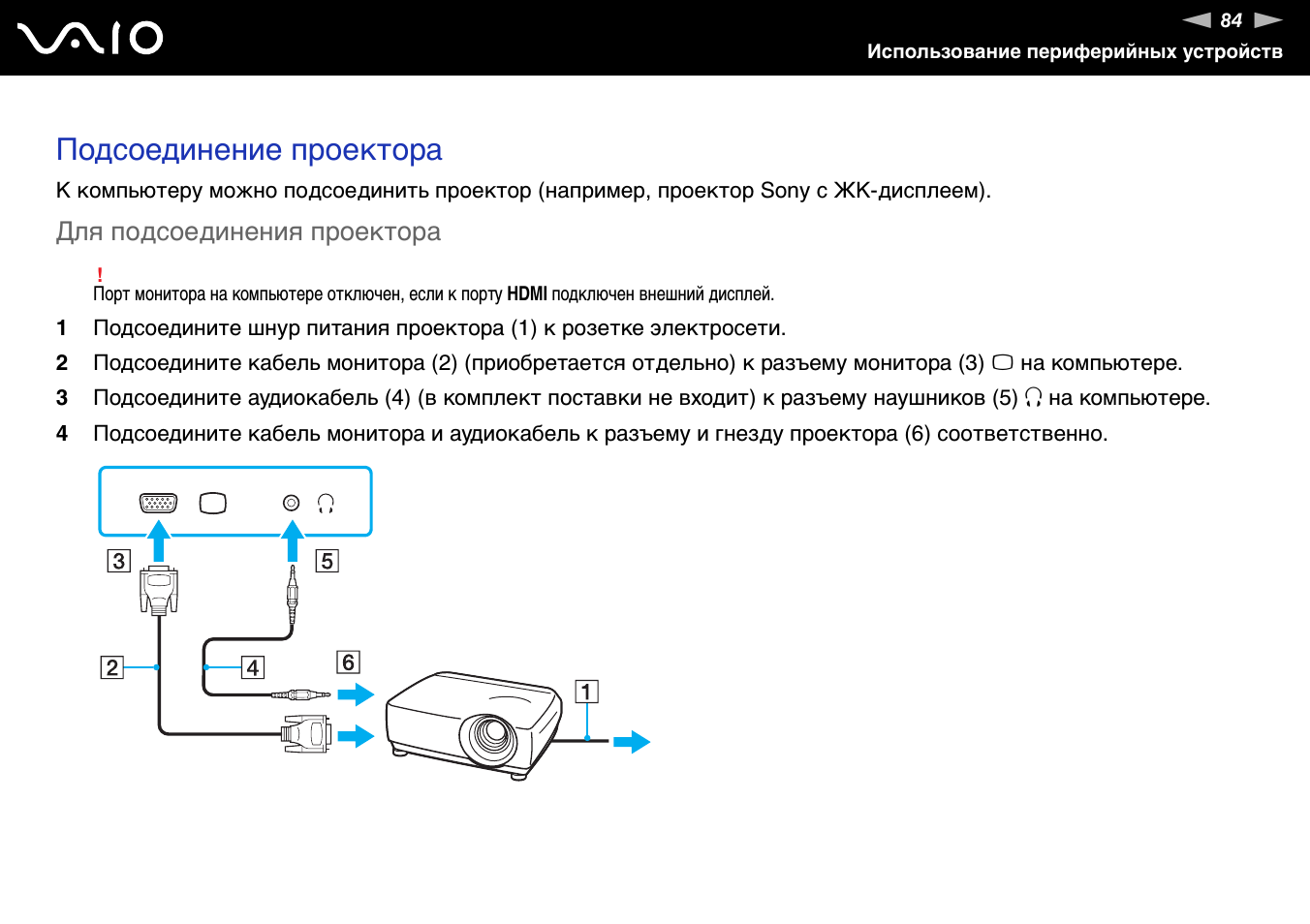
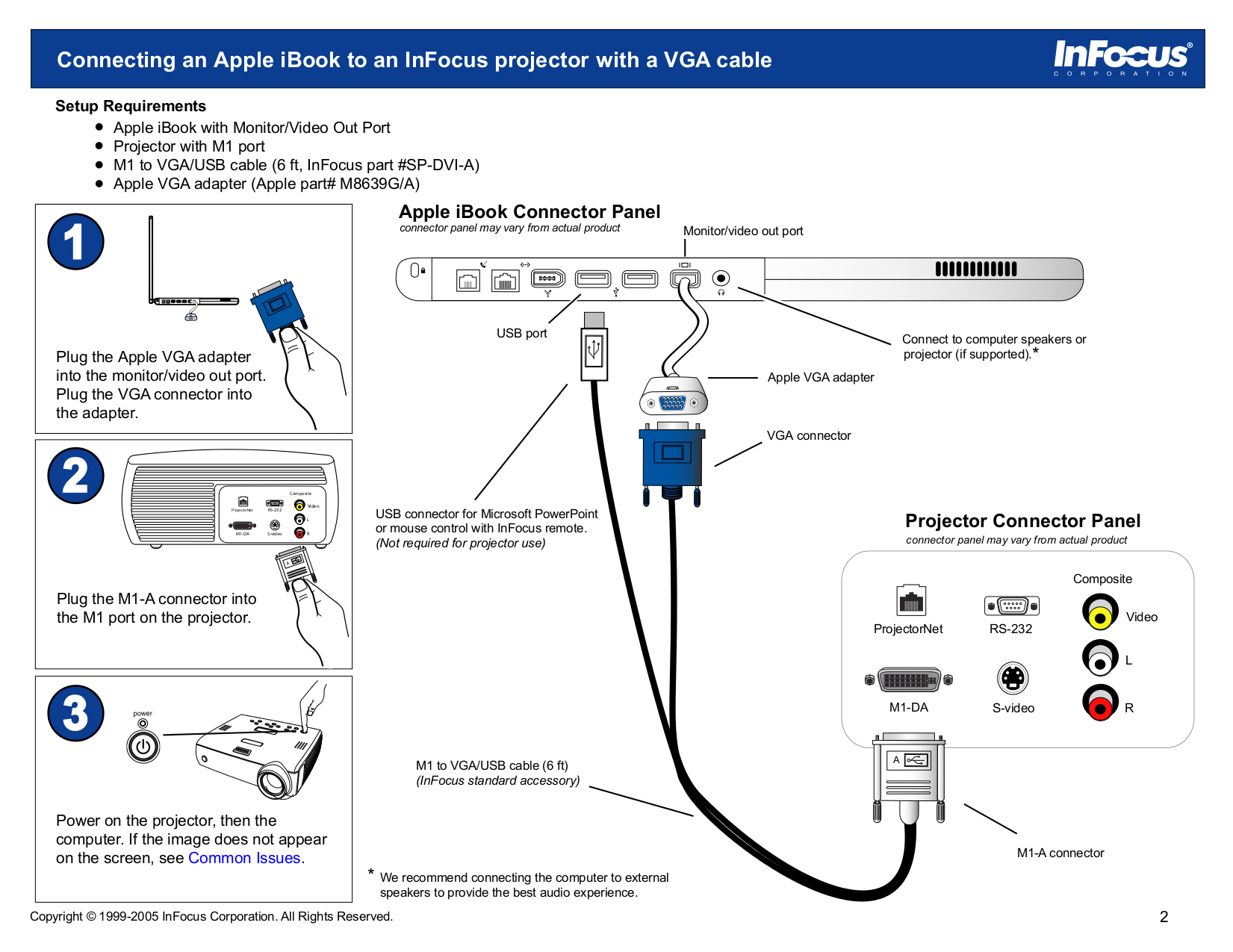
- Сначала стоит внимательно осмотреть корпус проектора и лэптопа для поиска VGA, HDMI либо DVI разъема. Будет идеально, если эти два устройства оснащены идентичным разъемом.
Настройка оборудования
Ранее уже говорилось о том, что проекторная настройка зачастую происходит на видеосигнальную передачу. Как проверить, удачно ли произошло подключение? Все просто: после начала работы проектор начнет отображение картинки с ноутбука.
- Часть моделей вышеописанной техники включают в себя пульт управления, на котором есть кнопка «Source». Если нажать на нее, начнется поиск сигнала, а после его обнаружения изображение с ключевого монитора будет дублировано на стенку.
Изменение экранного разрешения
Необходимо посмотреть, с каким разрешением способен нормально функционировать проектор. Бюджетные варианты поддерживают 800×600 либо 1024×768, а вот более дорогостоящие справляются с 1920×1080
- Ознакомившись с настройками разрешения на лэптопе, требуется установления идентичного значения.
Пользователи последней версии Windows не смогут найти в контекстном меню вышеописанного раздела, поэтому им нужно выполнять настройку разрешения в экранных настройках .
Необходимо открыть «Пуск» и посетить раздел «Параметры». Перейти во вкладку «Система», после чего появится раздел «Экран». Далее следует зайти в дополнительные параметры.
После установки оптимальных параметров конфигурации сохраняются.
После выполнения всех этих манипуляций на стене появится нормальное и четкое изображение. Следующий этап подключения заключается в выборе отображения режима демонстрации.
Изменения режима отображения
Для изменения принципов функционирования техники требуется нажатие клавиатуре сразу двух клавиш — Win+P.
Затем появится несколько пунктов:
- компьютер. Сама техника отключится, картинка останется исключительно на основном мониторе;
- дублировать. Проектор выполняет копирование картинки с главного монитора;
- расширить. Изображение становится идентичным для ноутбука и оборудования. В данном случае основной экран будет располагаться слева;
- только второй экран. Картинка остается лишь на стене проектора.
При пользовании лэптопом на клавиатуре есть кнопка Fn. С ее помощью получается моментально переключать вариант отображения.


В случае правильного выполнения этих действий не составит труда достичь положительного результата, осуществив успешное подключение и настройку проектора.
Как работать с Power Point?
Обычно проектор используется для демонстрации слайдов через программу PowerPoint. В данном случае для правильной настройки отображения потребуется выполнить еще несколько действий, а именно, определиться с дисплеем для отображения. Пока что публике видны лишь слайды на проекторе, а на экране монитора доступна другая информация, к примеру, текст реферата.
- Перед выбором экрана требуется выполнение подключения и изменение параметров проектора.
- Когда технику подготовят к работе, необходимо в самой программе найти раздел «Показ слайдов» и в меню «Показать презентацию на» выбрать свой мультимедийный проектор.
Исправление проблемы соединения проектора с компьютером
Если вы подключили новый проектор, и видите надпись «нет сигнала», это значит, что-то сделали не так
Обратите внимание на следующие моменты:
- Порядок подключения. Сначала нужно подсоединить устройство, а затем уже включать сам компьютер или ноутбук. Само подключение обычно производится через разъем VGA либо HDMI кабель, дающий более чёткое изображение. Есть проекторы, работающие через WI-FI и беспроводные со специальными датчиками для устройства и компьютера. Во всех этих случаях ознакомьтесь с инструкцией к оборудованию и убедитесь, что вы делаете всё правильно и в нужном порядке.
Если от проектора нет сигнала, и ваш компьютер его не видит, перезагрузите систему, возможно, ей просто не удалось распознать новое устройство.
- Правильность настроек. Если вы подключаетесь к системному блоку, и экран — это единственный монитор, то может быть проблема в установленном разрешении экрана. Необходимо заранее установить значения, поддерживаемые вашей моделью проектора. Узнать их можно из инструкции либо на коробке.
Если ноутбук не видит проектор, и от него нет сигнала, выполните следующие действия:
- Зайдите в Панель управления в раздел настроек экрана. Либо щёлкните на рабочем столе правой кнопкой и выберите «Разрешение экрана».
- Задайте нужные параметры. Здесь же есть пункт «Найти», чтобы система выполнила поиск второго монитора, в вашем случае, экрана.
- В разделе «Экран» панели управления можно выбрать пункт «Подключиться к проектору», далее вам будут предложены четыре варианта отображения.
Проверьте, правильно ли настроен режим отображения:
- Только компьютер — данные отображаются только на мониторе компьютера или ноутбука.
- Дублировать — картинка одинакова на обоих экранах.
- Расширить — часть рабочей области будет видна только вам, а часть — и вам, и аудитории.
- Только проектор — картинка отображается только для зрителей.
Убедитесь, что у вас не выбран первый режим. Исправьте, и всё заработает.
Проводное подсоединение
Стоит заметить, что самым эффективным будет именно проводное соединение. В этом случае гарантировано более стабильное соединение и практически отсутствие технических неполадок. Проектор точно не будет зависать, и зависеть от работы сети интернет.
Чтобы включить проектор в этом случае необходимо сравнить разъемы для проводов. Они должны подходить друг к другу. Как правило, их делают универсальными и они очень редко не совпадают. Если они все же не совпадают, то в любом магазине компьютерной техники продается переходник. По типу имеющихся разъемов соединение производится с помощью:
- VGA;
- HDMI;
- USB.
Что такое VGA соединение
VGA разъем — наиболее популярный и один из самых первых появившихся. Однако, на сегодняшний день эти соединения можно увидеть на более старых аппаратах. Использовать в устройствах его начали около тридцати лет назад компанией IBM. При таком подключении проектора, звук выводится с помощью дополнительного кабеля.
На вид это соединение выглядит как небольшой разъем в три строчки голубого цвета. Таким образом, и была изобретена аналоговая система построчной передачи видеосигнала на монитор. К нему подсоединяется кабель такого же цвета, который прикручивается для фиксации специальными встроенными шурупами.
При подключении два кабеля VGA подключают сначала к проектору, а затем каждый соответственно к монитору и процессору. После этого включают сначала проектор, затем используемое устройство. Далее устанавливают драйвера и выставляют в настройках в качестве вывода изображения проектор.
Подключение через HDMI
Подключение проектора к ноутбуку или компьютеру через hdmi на сегодняшний день является наиболее надежным соединением для вывода изображения на экран.
Важным достоинством этого соединения является одновременная передача изображения и звука, что позволило не использовать дополнительные провода. Более технологичный, он передает звук и картинку с максимальным расширением и имеет дополнительную защиту от пиратства. Благодаря этому кабелю появилась возможность выводить через проектор более качественное изображение.
USB подключение
Все чаще пользователи стали использовать USB подключения проектора. Удобство этого способа заключается в том, что USB порталы и кабели у всех есть в избытке. И если подходящих разъемов и переходников нет под рукой и нет возможности приобрести, всегда можно попробовать такой метод. Или бывает, что необходимо многоканальное подсоединение, а все видеовыходы уже заняты другими устройствами. Это позволяет подключить к устройству сразу несколько проекторов.
Из недостатков можно отметить, что может значительно страдать разрешение видеоряда. Это происходит за счет узкого пространства кабеля передачи.
Что делать, если ваш Xbox не включается
Xbox One, будучи одной из лучших игровых платформ, довольно регулярно выдает ошибки. Очень распространенной проблемой некоторых владельцев является то, что Xbox One не включается по той или иной причине.
Данная проблема связана с источником питания и, в редких случаях, с самой консолью. Однако с помощью следующих простых действий по устранению неполадок можно легко определить устранить неполадки питания консоли Xbox One.
1: Отключение питания консоли Xbox One
Чтобы защитить консоль от электрических повреждений, блок питания в Xbox One оснащен встроенной защитой от перенапряжения
Эта предосторожность помогает защитить консоль, отключая источник питания при обнаружении скачка напряжения
При возникновении таких скачков необходимо отключить питание консоли. Вы можете сделать это с помощью следующих шагов:
- Отключите блок питания от Xbox One, отсоедините устройство от электросети.
- Оставьте блок питания отключенным на 10 секунд (лучше больше), чтобы произошел сброс источника питания.
- Подключите кабель питания к консоли Xbox One и к электросети. Плотно зафиксируйте кабель с обоих концов, чтобы обеспечить стабильную подачу питания. Кроме того, нужно подключить блок питания непосредственно к розетке без использования ограничителей перенапряжения и удлинителей, так как они могут ухудшить производительность источника питания Xbox One.
- Включите консоль и убедитесь, что она работает правильно.
Проверьте светодиодный индикатор на блоке питания Блок питания Xbox One оснащен светодиодным индикатором, который показывает состояние заряда блока питания консоли. Этот индикатор может сообщить вам проблеме с питанием консоли.
- Перед проверкой светодиодного индикатора убедитесь, что все кабели плотно соединены с портами консоли и розеткой.
- Постоянный белый сигнал: это означает, что источник питания работает правильно. Блок питания подключен к электросети, консоль работает..
- Постоянный оранжевый сигнал: источник питания в порядке и настроен на энергосберегающий режим.
Индикатор не горит или мигает оранжевым: это означает, что блок питания работает неправильно, и с этим нужно разобраться. Чтобы исправить эту ошибку, выполните действия, описанные выше в разделе 1. Если ничего не вышло, необходимо заменить блок питания.
2: Если светодиод переключается на оранжевый сигнал
Еще одна распространенная проблема с блоком питания Xbox One заключается в том, что индикатор светится оранжевым. В этом случае, когда индикатор сначала горит белым, но почти сразу переключается на оранжевый. К сожалению, это значит, что блок питания не обеспечивает консоль достаточным количеством энергии, поэтому ее нельзя включить. Здесь нажатие кнопки питания на консоли лишь заставит диод на мгновение загореться белым.
Вы можете воспользоваться решением ниже и снова запустить Xbox One. Оно может оказаться полезным, если вы спешите вернуться к игре, и не хотите обращаться к специалисту.
- Сначала отсоедините кабель, идущий от блока питания к консоли Xbox One. Отсоединяйте только конец кабеля, который входит в адаптер питания.
- Оставьте штекер включенным в розетку, а другой конец шнура питания подключенным к консоли.
- Затем подключите конец кабеля в адаптер питания, штекер вставляйте постепенно, пока не услышите треск. Подергайте штекер туда-сюда, пока светодиодный индикатор не загорится белым.
- Включите консоль управления. Теперь все должно работать правильно.
3: Попробуйте другую консоль и блок питания
Лучше искать причину проблемы методом исключения. Когда вы устраняете другие источники проблем, все, что останется — и будет причиной.


Для начала подключитесь к другой розетке. Они тоже иногда ломаются. Проверьте консоль на работоспособность. Чтобы быть уверенным в исправности розетки, перед проверкой консоли Xbox One ее следует проверить на другом устройстве.
Затем следует проверить консоль Xbox с помощью другого источника питания. Если консоль работает с новым источником питания, значит, возникла проблема с источником питания. Если вам нужна замена источника питания Xbox One, перейдите по этой ссылке.
1 место – монитор не включается
вообще, хотя индикатор питания может мигать. При этом монитор загорается на секунду и тухнет, включается и сразу выключается. При этом не помогают передергивания кабеля, танцы с бубном и прочие шалости. Метод простукивания монитора нервной рукой обычно тоже не помогает, так что даже не старайтесь. Причиной такой неисправности ЖК мониторов чаще всего является выход из строя платы источника питания, если он встроен в монитор.
Последнее время стали модными мониторы с внешним источником питания. Это хорошо, потому что пользователь может просто поменять источник питания, в случае поломки. Если внешнего источника питания нет, то придется разбирать монитор и искать неисправность на плате. Разобрать ЖК монитор в большинстве случаев труда не представляет, но нужно помнить о технике безопасности.
Перед тем, как чинить бедолагу, дайте ему постоять минут 10, отключенным от сети. За это время успеет разрядиться высоковольтный конденсатор
ВНИМАНИЕ! ОПАСНО ДЛЯ ЖИЗНИ, если сгорел диодный мост и ШИМ-транзистор! В этом случае высоковольтный конденсатор разряжаться не будет за приемлемое время
Поэтому ВСЕМ перед ремонтом проверить напряжение на нем! Если опасное напряжение осталось, то нужно разрядить конденсатор вручную через изолированный резистор около 10 кОм в течение 10 сек. Если Вы вдруг решили замкнуть выводы отверткой , то берегите глаза от искр!
Далее приступаем к осмотру платы блока питания монитора и меняем все сгоревшие детали – это обычно вздутые конденсаторы, перегоревшие предохранители, транзисторы и прочие элементы. Также ОБЯЗАТЕЛЬНО нужно пропаять плату или хотя бы осмотреть под микроскопом пайку на предмет микротрещин.
По своему опыту скажу – если монитору более 2 лет – то 90 %, что будут микротрещины в пайке, особенно это касается мониторов LG, BenQ, Acer и Samsung. Чем дешевле монитор, тем хуже его делают на заводе. Вплоть до того, что не вымывают активный флюс – что приводит к выходу из строя монитора спустя год-два. Да-да, как раз когда кончается гарантия.
Распространенные неисправности и их причины
Как показывает статистика, зачастую неисправности проекторов связаны с нарушениями температурного режима работы лампы, с помощью которой и осуществляется проекция изображения на большое полотно экрана. Это происходит из-за того, что лампа довольно сильно нагревается, и охлаждающая система устройства не справляется — температурные датчики срабатывают, сигнал на включение лампы блокируется, изображение на экране пропадает. Такая неприятность может произойти с любой техникой, будь то проекторы Benq или InFocus.
Все модели имеют самостоятельную систему диагностики — она постоянно контролирует стабильность работы всех узлов и деталей, мгновенно блокируя подачу электричества на лампу при повышении температуры.
Рассмотрим наиболее распространенные неисправности проекторов и возможные способы их устранения.
- Проектор работает уже длительное время, а потом произошло его самостоятельное отключение? Скопившиеся посторонние частицы мешают системе охлаждения продуктивно работать. Необходимо произвести очистку этой системы и оптики, аккуратно удалить пыль с материнской платы — встроенного компьютера, управляющего всеми основными процессами.
- При включении изделия на экране возникает изображение, но оно выглядит тускло и немного размыто по краям, а потом сигнал исчезает — проблема в лампе, надо ее менять.
- Если проектор стал работать некорректно, не показывает, вернее, не передает картинку на экран, то причина кроется в балласте, который осуществляет подачу высокого напряжения на лампу накаливания. Кстати, последнюю тоже стоит проверить.
- На цветном или белом фоне появляются цветовые пятна — это первый сигнал о том, что оптическую систему изделия необходимо прочистить. Нельзя с этим затягивать — может потребоваться ремонт проектора, который обычно выражается в замене лампы, а ее стоимость немаленькая. Так, для проектора BenQ MS500 стоимость начинается от 5 тыс. рублей, а для InFocus 4805 — от 8 тысяч. На состояние оптики очень сильное влияние оказывает состояние окружающей среды. Надо помнить, что проекторы — это очень нежные устройства, пыль, а особенно сигаретный дым оказывают на их системы сильное влияние, поэтому там, где часто курят и редко пылесосят, эти изделия чаще выходят из строя.
Не стоит забывать, что к проектору подключаются разные ноутбуки, которые могут иметь различные настройки изображения — поэтому конечное изображение на большом холсте может быть некачественным.
Чтобы изделие работало стабильно, никогда не забывайте о профилактике отдельных узлов и систем.
Почему не работает проектор
Одна из основных причин неполадок – неисправность кабеля
Первая и основная причина отсутствия изображения на проекционном экране – это неисправность кабеля, передающего сигнал. Конечно, лампы для проектора тоже могут перегорать, однако износ этого элемента вы сможете заметить по потускневшему изображению. Лампа не может просто взять и отказать. А вот вилка кабеля, в результате неосторожных манипуляций запросто может вылететь из разъема. Обязательно проверьте этот нюанс. Более подробно разобраться в этом деле поможет следующая таблица.
| Неисправность | Возможная причина |
| Проектор не включается | Проблема с кабелем питания или блоком питания. |
| Проектор включается, но изображения нет | Неисправность кабеля или разъема, аппаратная поломка, выход из строя лампового модуля или лампы. |
| Проектор выдает ошибку | Проблема в настройках, либо внутренняя поломка устройства. |
| Изображение искажено | Проблема с линзами, ламповым блоком или внутренняя поломка |
Ламповый блок может выйти из строя, и вам понадобятся лампы для проектора
Как видите, причин незапуска проектора может быть очень много. Проекционное устройство – это тонкая техника, поэтому не стоит заходить слишком далеко и пытаться найти причину, если вам не удалось исправить ситуацию. Лучше всего доверить починку профессионалам.
How to Fix BenQ Projector Lamp Errors at Home:

If you have a BenQ projector and the projector lamp is not working, you can try to fix it yourself. There are five steps you can follow to fix the projector lamp error at home.
First, check if the projector is still under warranty. If so, you can contact the help desk of BenQ and request a lamp replacement.
Second, check if the lamp is defective. If it is, you can replace it with a new one.
Third, clean the projector lens and the surrounding area. Fourth, adjust the projector focus.
Fifth, restart the projector.
Need more help go in details here
Related post for you: Dynamic Contrast Error On NEC Projectors : Cause and Solution
Не работает подсветка монитора BenQ
В случае поломки LED-подсветки илинеисправности схемы питания изображение на мониторе может присутствовать, но очень темное и нечеткое. Обычно выходит из строя инвертор, отвечающий за формирование высокого напряжения, без которого LED-подсветка работать не будет. Бывает, что подсветка пропадает не на всей поверхности экрана, а только по углам, или наоборот — только в центральной части.
В случае поломки LED-подсветки (происходит довольно редко) ее можно заменить на LED-ленту, которая поставляется вместе с собственным инвертором. Если пользователь не знаком со строением внутренних компонентов монитора и не имеет необходимого опыта ремонта подобного рода техники, лучше доверить всю работу профессионалам.
Доступные цены на ремонт проекторов
* В большинстве случаев устранение поломки возможно в день обращения. Вы можете бесплатно вызвать курьера, который заберет технику в удобном для Вас месте, выдаст акт материальной ответственности и привезет устройство к нам в лабораторию на диагностику. Для консультаций обращаетсь в колл-центр.
Почему проектор не включается: причины и следствия
В первую очередь следует определить тип проблемы, из-за которой устройство не функционирует:
- Подключение к электрической сети происходит, однако присутствуют одна или несколько ошибок. В этом случае явным признаком является то, что проектор не включается, мигает соответствующими светодиодами.
- Отсутствуют признаки подключения к электросети, индикация отсутствует.
Вне зависимости от ситуации инженеры компании способны предложить быстрый и эффективный метод возобновления полной функциональности прибора. Необходимо лишь позвонить по телефону 8-499-686-31-66 , а мы сделаем все, что необходимо.



Причины неисправностей
Каждый тип проблемы нужно изучать отдельно и пошагово исключать возможные причины:
При наличии подключения к сети:
- Индикационные ошибки бывают различные. Проектор выдает ошибки: сбой работоспособности лампы, ошибки ПО, проблемы с подключением и т.п.
- Исходя из выявленных сбоев, подбираем мероприятия для их устранения – замена лампы, переустановка программного обеспечения.
Отсутствует питание и проектор не видит подключение.
Это более сложная ситуация, которая требует иного подхода. Вероятно проблема в системной плате или программном обеспечении. Источник сбоя устанавливается в процессе диагностики. Инженеры компании способны предложить быстрые и недорогие решения спустя несколько часов.
Что делать для восстановления проектора?
Чтобы поскорее получить полностью работоспособное устройство действуйте по следующему алгоритму:
- Позвоните в наш сервисный центр или лично привезите прибор. Также можно оформить выезд курьера, который быстро доставит проектор в мастерскую.
- После получения мастер проведет бесплатную диагностику и выявит причину возникновения сбоя.
- Выявленные причины, способы ремонта и планируемая цена обсуждается с вами. Если нюансы согласованы, начинается восстановление.
- Получение отремонтированного проектора. Можно лично получить прибор или, опять же, заказать курьерскую доставку.
Почему именно мы?
Компания Proektor-Expert является специализированным сервисным центром по ремонту мультимедийных устройств любых типов и моделей. Наша специализация – именно ремонт проектора, который перестал включаться. По этой причине предлагаем минимальный срок выполнения заказа, качество услуг и продолжительную гарантию. Кроме этого, вы можете рассчитывать на:
Срочный ремонт
Понимаем важность и необходимость видеопректора на ответственных мероприятиях. Поэтому и предлагаем восстановление устройства в максимально короткий срок.
Оригинальные комплектующие. Не предлагаем самые дешевые расценки на ремонт и поэтому не работаем с неоригинальными азиатскими деталями.
Невысокая стоимость
Предлагаемая цена будет доступна каждому. Ценообразование компании прозрачно и честно.
Официальная гарантия на все детали и работы. Мы уверены в высоком качестве ремонта и поэтому предоставляем столь выгодные гарантийные обязательства.
Квалифицированный персонал. Инженеры регулярно проходят повышение квалификации и обучение в авторизированных производителями центрах.
Не предлагаем самые дешевые расценки на ремонт и поэтому не работаем с неоригинальными азиатскими деталями.
Невысокая стоимость. Предлагаемая цена будет доступна каждому. Ценообразование компании прозрачно и честно.
Официальная гарантия на все детали и работы. Мы уверены в высоком качестве ремонта и поэтому предоставляем столь выгодные гарантийные обязательства.
Квалифицированный персонал. Инженеры регулярно проходят повышение квалификации и обучение в авторизированных производителями центрах.
К распространённым проблемам относят:
- Тусклое и размытое изображение.
- Зависание устройства.
- Автоматическое выключение без причины.
- Чрезмерный перегрев.
В процессе эксплуатации они подвергаются высоким нагрузкам, которые приводят к поломкам. Владельцы могут провести внешний осмотр и выявить неполадки. Современные приборы оснащены системой самостоятельной диагностики, поэтому обнаружить проблему проще.
Автоматическое отключение во время работы
Отключение проекторов относится к наиболее распространённым проблем. Это результат срабатывания температурных датчиков, защищающих прибор от перегревания. Со временем внутри проектора накапливается пыль, оседающего на оптике, на решётках радиатора и на встроенном процессоре.
Из-за этого температура внутри сильно повышается и возникает опасность для самого прибора. Чтобы предотвратить повреждение, проектор автоматически отключается.
Тусклое и размытое изображение
Вывод чёткое и яркого изображения — основная задача любого проектора. Это зависит от мощности прибора и качества оптики. В некоторых случаях на полотне отображается тусклое и слегка размытое по краям изображение.
Данная проблема связана с лампой, выработавшей свой ресурс. Зачастую решение проблемы заключается в простой замене проекторной лампы, после чего изображение вновь станет ярким и чётким.
Зависание в дежурном режиме
В перерывах между работой проектор входит в режим Stand By для экономии ресурсов. Иногда он зависает в дежурном режиме и не реагирует на нажатие кнопок. Если проектор подключён к сети и индикатор горит, но он не включается с первой попытки, то проблема, вероятно, заключается в блоке питания. Перепады напряжения приводят к подобным дефектам, поэтому необходимо провести диагностику.
Отсутствие изображения
Иногда проектор включается и начинает по всем признакам работать, но изображение на полотне отсутствует. Причина чаще всего связана с лампой, которая выработала свой ресурс. В сервисном центре специалисты проведут диагностику устройства и обнаружат причины неисправности. В некоторых случаях неполадка связана с системой охлаждения или балластом, отвечающем за подачу электричества на лампу.
Цветные вкрапления в изображении
К серьёзным проблемам с проектором относятся цветные пятна на белом или цветном фоне. К этому следует отнестись серьёзно, потому что в 99% случаев это связано с оптической системой. Проектор следует показать специалисту, который прочистит от пыли внутренности и осмотрит линзы. Проекционную технику следует регулярно проверять по всем правилам.